


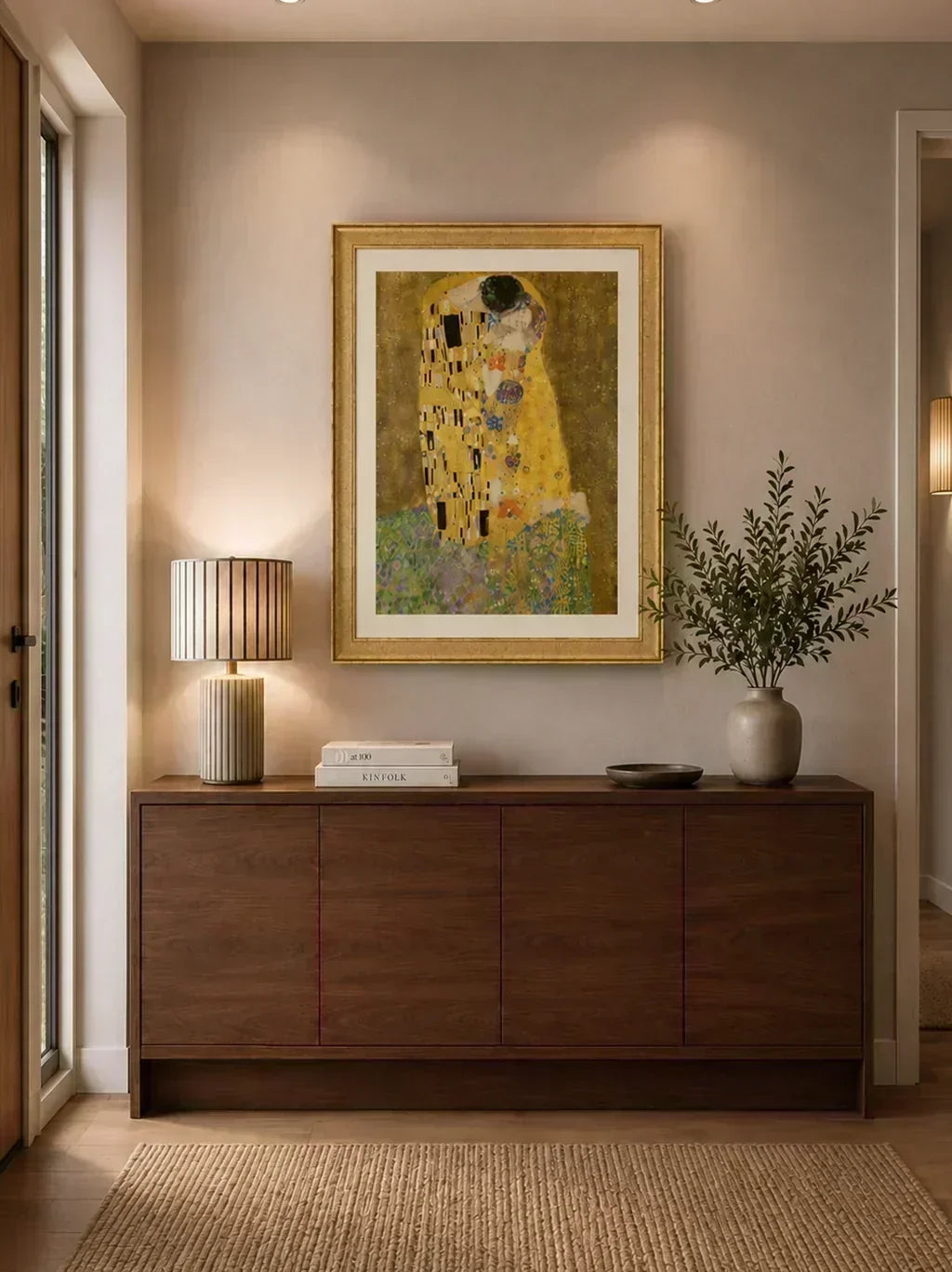
En este tutorial te mostramos cómo utilizar la función de visualización en tu propio espacio, para que puedas ver cómo encaja el cuadro en tu pared y hacerte una idea mucho más real del resultado final.
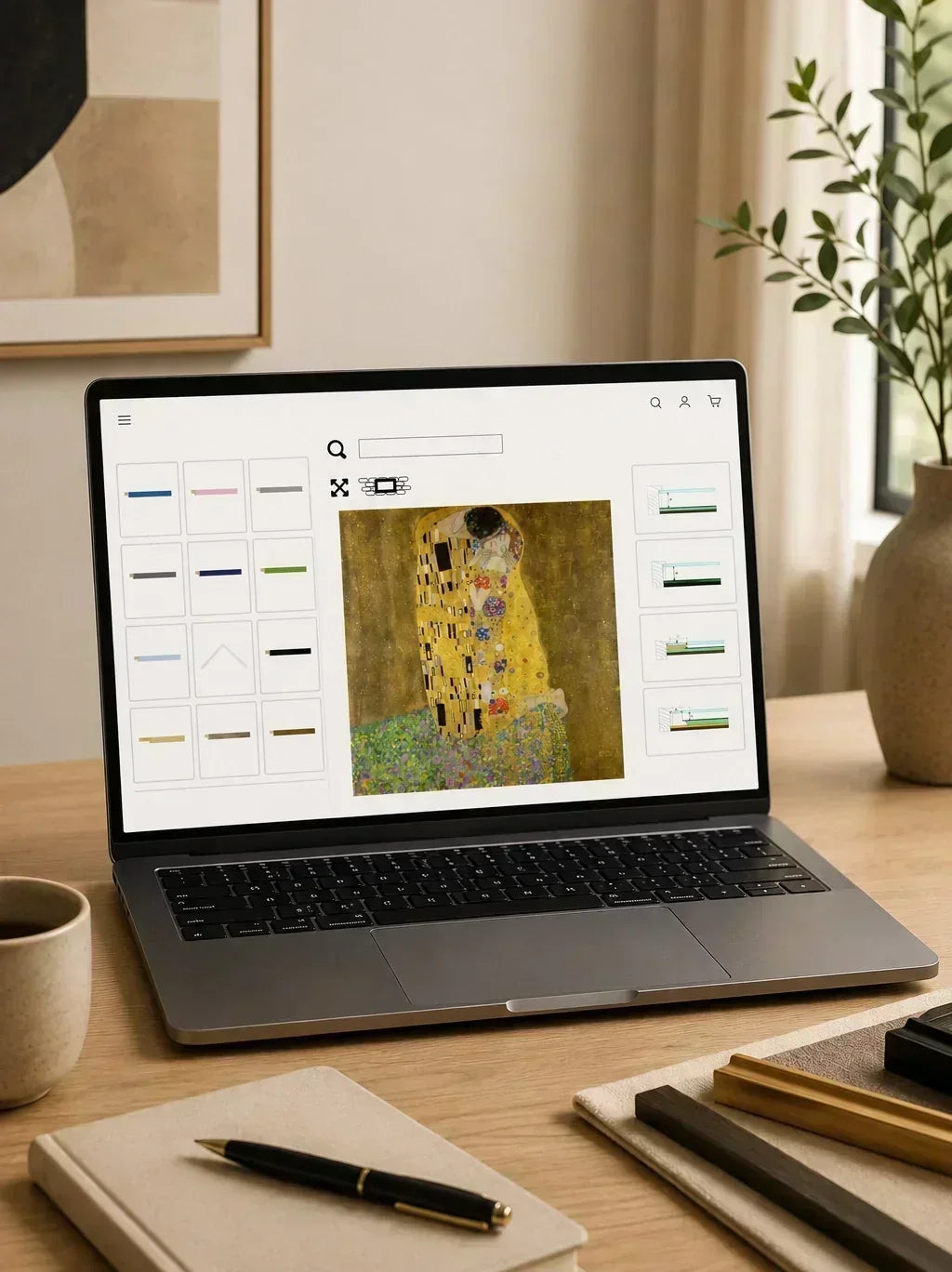
¡Bienvenidos a un nuevo tutorial! Una de las grandes ventajas de nuestro configurador de enmarcado online es que puedes comprobar cómo quedará tu pieza antes de realizar tu solicitud de cotización.
En el video de hoy te explicaremos cómo subir una imagen de tu espacio, colocar tu pieza en la pared y ajustar su posición y tamaño para conseguir una visualización lo más fiel posible. Así podrás probar diferentes opciones de enmarcado y tomar tu decisión con mayor seguridad, desde casa y de forma sencilla. ¡Empezamos!
1. SELECCIONAR LA VISUALIZACIÓN
Para ello, simplemente hacemos clic en este icono de visualización, representado por un rectángulo en negrita.
Una vez que hacemos clic, se abrirá directamente nuestra ventana de archivos para que podamos seleccionar la imagen del espacio en el que queremos visualizar nuestra pieza.
Os recomendamos que la fotografía sea frontal, tenga buena definición y cuente con una iluminación adecuada. De esta forma conseguiremos un resultado mucho más realista.
2. EDITAR LA IMAGEN DE NUESTRO ESPACIO
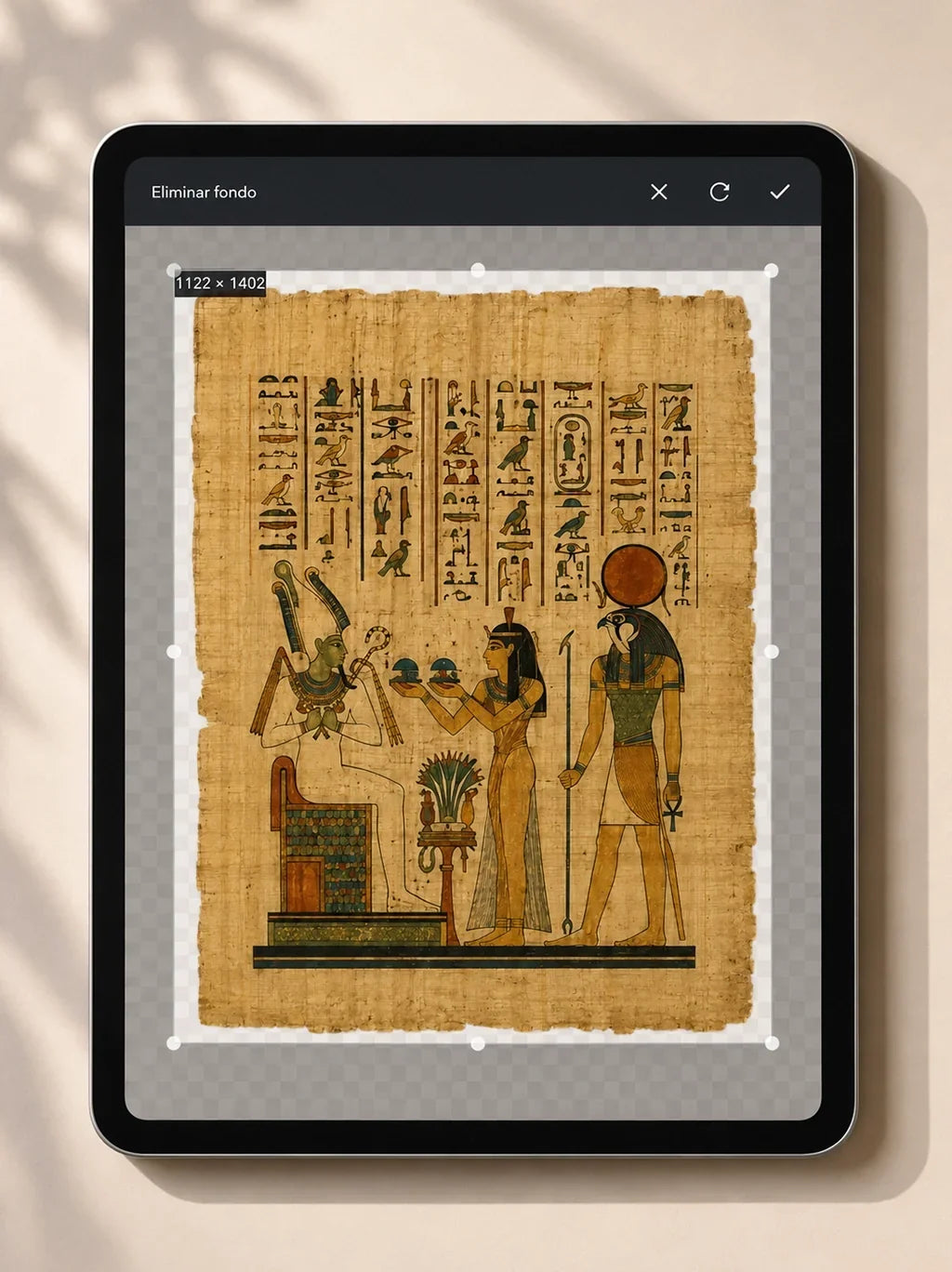
Una vez seleccionada la imagen, nos aparecerá el editor de imagen con la fotografía de nuestro espacio.
Aquí podremos recortarla de forma libre o, si lo preferimos, mantenerla tal y como está.
Cuando hayamos terminado, hacemos clic en el símbolo de check para continuar.
3. ESTABLECER LA ESCALA
A continuación, volverá a aparecer nuestra imagen, pero esta vez veremos dos marcadores de distancia.
Estos marcadores debemos situarlos entre dos puntos de nuestra imagen cuya distancia real conozcamos. Una vez colocados, tendremos que indicarle al configurador cuál es la medida real entre esos dos puntos.
¿Y por qué es necesario hacer esto?
Porque al principio del proceso ya le hemos indicado al configurador las medidas de nuestra pieza a enmarcar. De esta manera, el programa puede utilizar esa referencia para mostrar el cuadro a escala dentro de nuestro espacio.
Es importante tener en cuenta que debemos considerar las medidas totales del cuadro una vez enmarcado, no solamente las medidas de la pieza.
Por ejemplo, si hemos indicado que nuestra pieza mide 50 × 70 cm, pero añadimos un paspartú de 5 cm vistos por cada lado y un marco de 5 cm de ancho, la medida exterior final del cuadro será de 70 × 90 cm.
Es decir, añadimos 10 cm a cada dimensión: 5 cm de paspartú más 5 cm de marco por cada lado.
El configurador tendrá en cuenta estas medidas y utilizará el tamaño total del cuadro para mostrarlo correctamente a escala.
Una vez aclarado esto, introducimos la medida real entre los dos marcadores en la casilla habilitada y hacemos clic en Confirmar.
4. COLOCAR EL CUADRO EN EL ESPACIO
Directamente aparecerá nuestro cuadro sobre la imagen.
Ahora podemos arrastrarlo y colocarlo en el lugar que queramos, de manera que podamos visualizar cómo quedaría nuestra pieza enmarcada dentro de nuestro espacio.
5. OPCIONES DEL MENÚ SUPERIOR
Una vez colocado, vamos a repasar las diferentes opciones que encontramos en el menú superior, de izquierda a derecha.
- Cambiar la imagen de fondo
Esta opción nos permite volver a subir una imagen diferente de nuestro espacio.
- Escalado automático
Esta opción nos permite volver a establecer la referencia de medida entre los dos marcadores en caso de que queramos modificarla o ajustarla.
- Oscuridad
El botón de Oscuridad nos permite modular la dirección de la sombra del cuadro y conseguir una integración más realista con la iluminación de nuestra fotografía.
Por ejemplo, en este caso la luz entra desde la izquierda, por lo que seleccionaremos la sombra hacia la izquierda, para que el cuadro se integre mejor con la iluminación de la estancia.
- Descarga
Por último, tenemos el botón de Descarga, con el que podremos descargar nuestra imagen final con el cuadro ya integrado en nuestro espacio.
Y esto sería todo. Como veis, de una forma muy sencilla podéis visualizar vuestro cuadro enmarcado a escala y comprobar cómo queda en vuestro propio espacio antes de realizar vuestra solicitud de cotización.


Leave a comment
All comments are moderated before being published.
This site is protected by hCaptcha and the hCaptcha Privacy Policy and Terms of Service apply.