


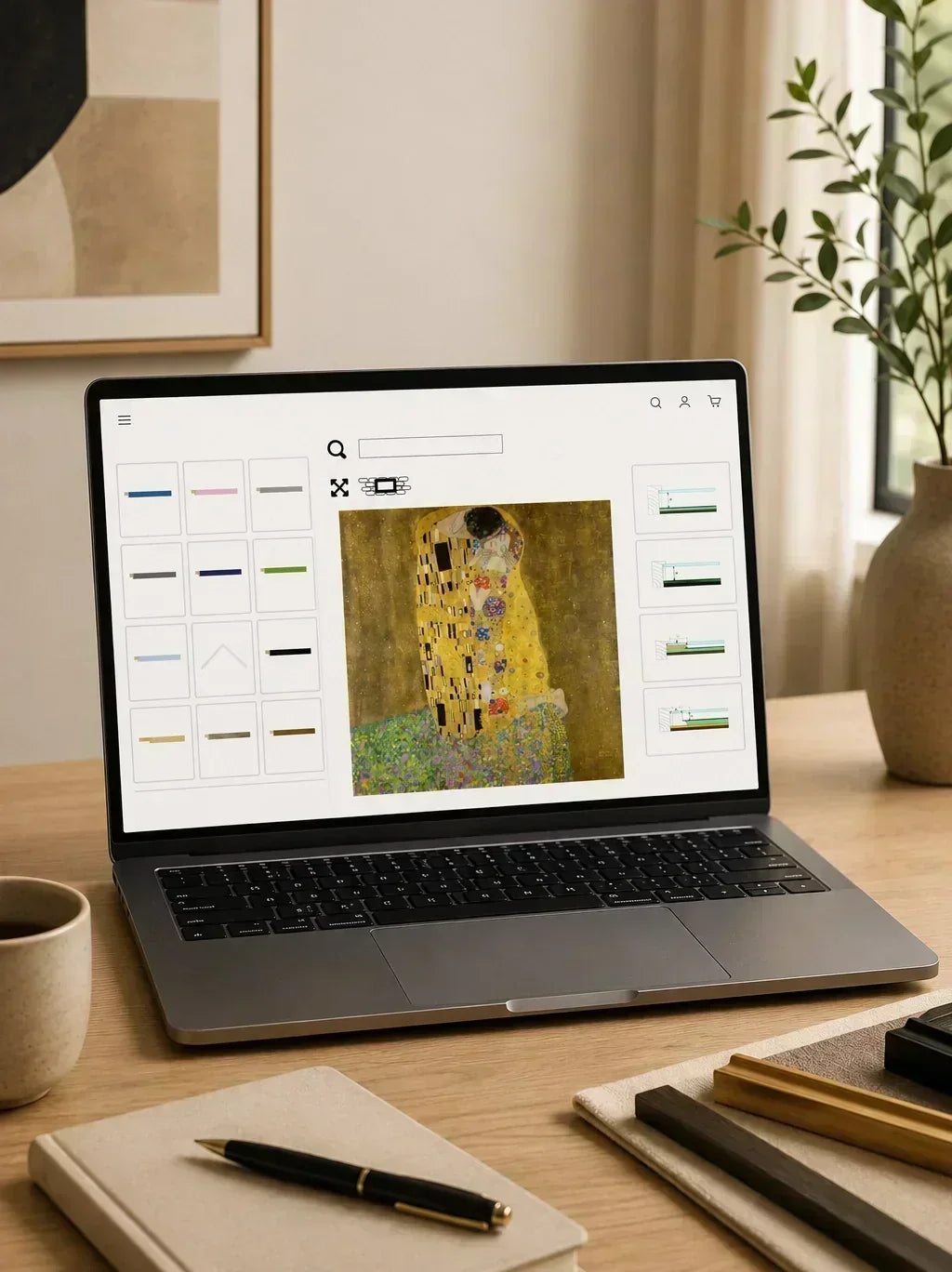
Enmarcar una obra online es mucho más sencillo de lo que parece. Con nuestro configurador de enmarcado puedes crear tu cuadro a medida, probar diferentes combinaciones y ver cómo queda antes de realizar el pedido.
En esta guía te explicamos todo el proceso paso a paso, desde el primer momento hasta que encuentras el enmarcado que mejor encaja con tu obra y con tu espacio.
🎥 Tutorial completo: cómo enmarcar online
En este vídeo te mostramos de principio a fin cómo utilizar nuestro configurador: cómo introducir tu obra, elegir las diferentes opciones de enmarcado, comparar resultados, visualizar el cuadro y y solicitar la cotización. Te recomendamos verlo si es la primera vez que utilizas nuestro sistema.
Además, encontrarás todo este proceso transcrito paso a paso en este mismo artículo, por si quieres consultar cualquier parte del tutorial mientras utilizas el configurador. ¡Empezamos!
1. SUBIMOS Y RECORTAMOS
Lo primero es subir o arrastrar nuestro archivo al configurador. Una vez cargado, podemos recortarlo libremente para seleccionar únicamente la parte de la imagen que queremos enmarcar.
2. MATERIAL
Después indicamos qué material queremos enmarcar, por ejemplo, una lámina, una fotografía, un lienzo o una camiseta. Según el material que indiquemos, tendremos disponibles unos métodos de enmarcado u otros.
3. MEDIDAS
A continuación introducimos las medidas de la pieza, indicando su ancho y su alto. Una vez introducidas, pulsamos en «Siguiente» para continuar con la configuración.
Ya estamos dentro del configurador. Como breve resumen visual, a la izquierda encontramos el menú de marcos, en el centro vemos nuestra pieza y, a la derecha, el menú de métodos de enmarcado.
4. MÉTODO DE ENMARCADO
Vamos a empezar eligiendo el método de enmarcado que queremos utilizar. Como podéis ver, tenemos varios métodos de enmarcado disponibles para obras en papel.
Para no alargar demasiado este vídeo, vamos a elegir directamente directo y vidrio y continuaremos con nuestra configuración.
Si queréis conocer en profundidad el resto de métodos de enmarcado y todas sus posibilidades, os recomendamos que veáis los demás tutoriales disponibles en nuestra web y en nuestro canal de YouTube.
5. ELEGIMOS EL MARCO
Una vez seleccionado el método de enmarcado, vamos a elegir nuestro marco. Tenemos dos formas de visualizar y seleccionar las molduras.
La primera es directamente desde el menú de marcos. Aquí podemos ir seleccionando las diferentes opciones y ver simultáneamente cómo queda cada marco sobre nuestra pieza.
La segunda opción es ampliar la ventana del menú de marcos, haciendo clic aquí. Una vez ampliada, nos aparecen las indicaciones para poder seleccionar varios marcos y compararlos posteriormente.
Como indica el propio aviso, es muy sencillo: simplemente tenemos que marcar el corazón de las molduras que nos gusten para guardarlas y compararlas después.
Además, esta visualización nos permite ver las molduras a un tamaño mucho mayor.
Si queremos conocer todavía mejor una moldura, hacemos un clic sobre ella. Además de verla más grande, podremos consultar información como las medidas exactas de su perfil.
Y si aparecen estos puntos debajo de la moldura, significa que tenemos diferentes perspectivas disponibles. Podemos deslizarnos entre ellas para conocer mejor el perfil y el acabado desde distintos ángulos.
Y si queremos verla todavía más grande, simplemente hacemos doble clic sobre la moldura y podremos visualizarla a pantalla completa.
Una vez tengamos seleccionadas las molduras que más nos gustan, hacemos clic en «Comparar».
Nos aparecerán las opciones de marco que hemos seleccionado y aquí podremos decidir cuál nos gusta más. Una vez tomada la decisión, seleccionamos nuestra opción favorita y deseleccionamos el resto.
6. AÑADIR UN PASPARTÚ
Vale, ahora imaginad que en realidad creéis que a nuestra pieza le puede venir muy bien un paspartú.
En ese caso, volvemos al menú de métodos de enmarcado y seleccionamos paspartú y vidrio.
Se despliega una ventana en la que clicaremos en «Seleccionar paspartú». En algunas ocasiones puede aparecer como «Tablero».
Directamente nos aparecerá todo el catálogo de paspartús disponibles.
Seleccionamos el que más nos guste y, en la ventana, podemos indicar cuántos centímetros queremos que tenga nuestro paspartú por cada lado.
Puede ser la misma medida en los cuatro lados, pero también podemos configurarlo de forma diferente. Por ejemplo, podemos querer más paspartú visto en la parte inferior.
Para hacerlo, clicamos en este icono de aquí. Las bolitas nos indican qué parte del paspartú queremos modificar.
Deseleccionamos las partes que queremos mantener iguales —en este caso, arriba y los dos laterales— y dejamos seleccionada la opción de abajo.
Con el selector podemos indicar, por ejemplo, 15 centímetros.
Como podéis ver, el configurador cambia visualmente nuestro paspartú en proporción a las medidas que hemos indicado.
7. SOLICITUD DE COTIZACIÓN
Una vez que tenemos seleccionada nuestra opción definitiva de enmarcado, podemos realizar la solicitud de cotización.
Rellenamos los cuatro campos obligatorios y, una vez revisados, clicamos en «Enviar código».
Recibirás un email inmediatamente con el código.
Una vez lo copies, volvemos al configurador y lo introducimos en el campo «Introduzca el código».
Una vez hecho esto, se habilitará el botón «Enviar petición».
Clicamos en él y… ¡listo!
Ya hemos enviado nuestra solicitud de cotización.


Leave a comment
All comments are moderated before being published.
This site is protected by hCaptcha and the hCaptcha Privacy Policy and Terms of Service apply.